











CONTENTSCONTENTS
Webアプリ操作方法
アストップのwebアプリの操作方法について説明します。
下記の目次をクリックで、詳細説明にジャンプすることもできます。
①ログイン
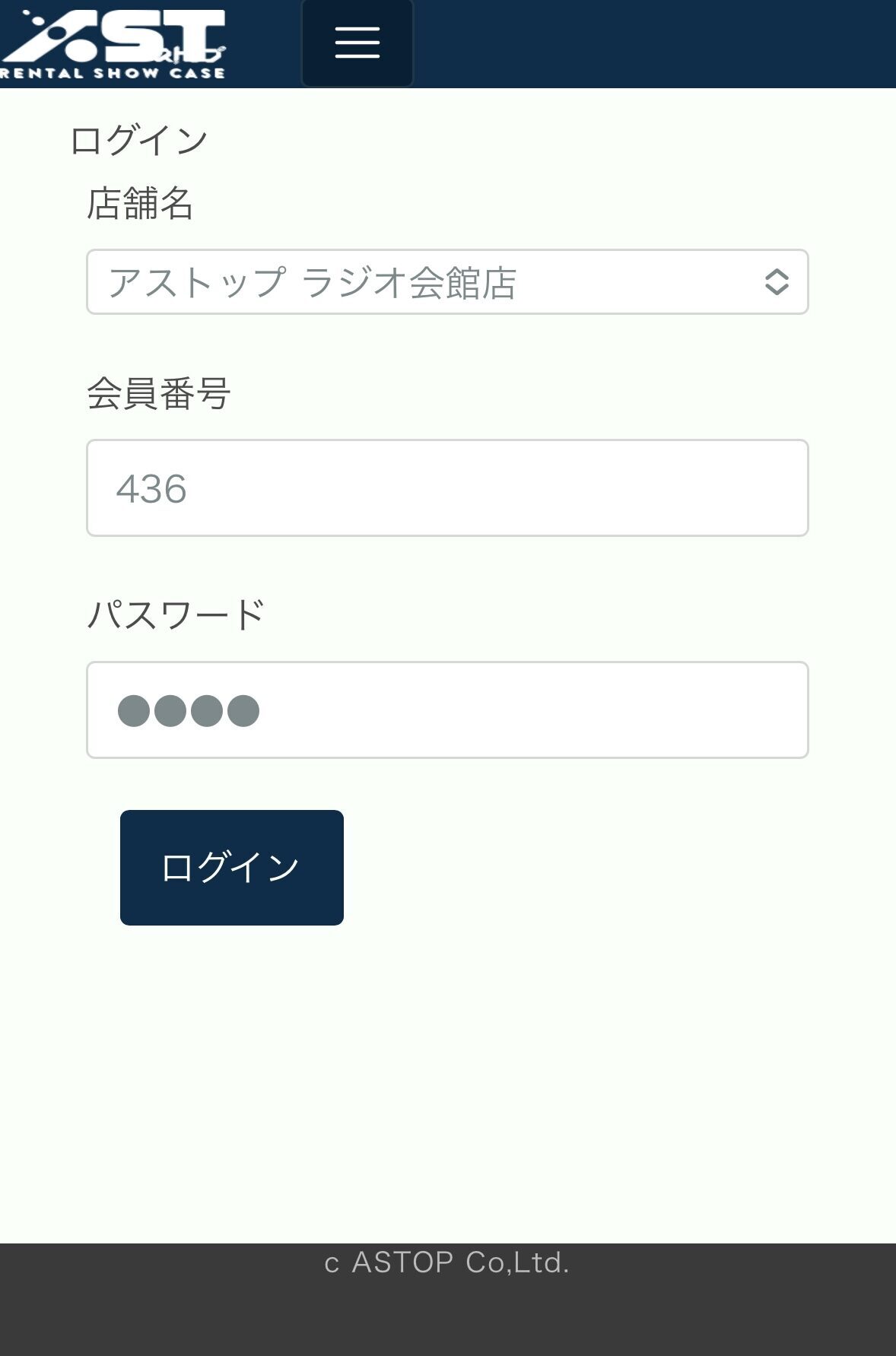
「店舗名」の項目から作業をする店舗を選択。
契約時に発行された「会員番号」と「パスワード」を入力します。「会員番号」と「パスワード」は
アストップ全店舗共通です。
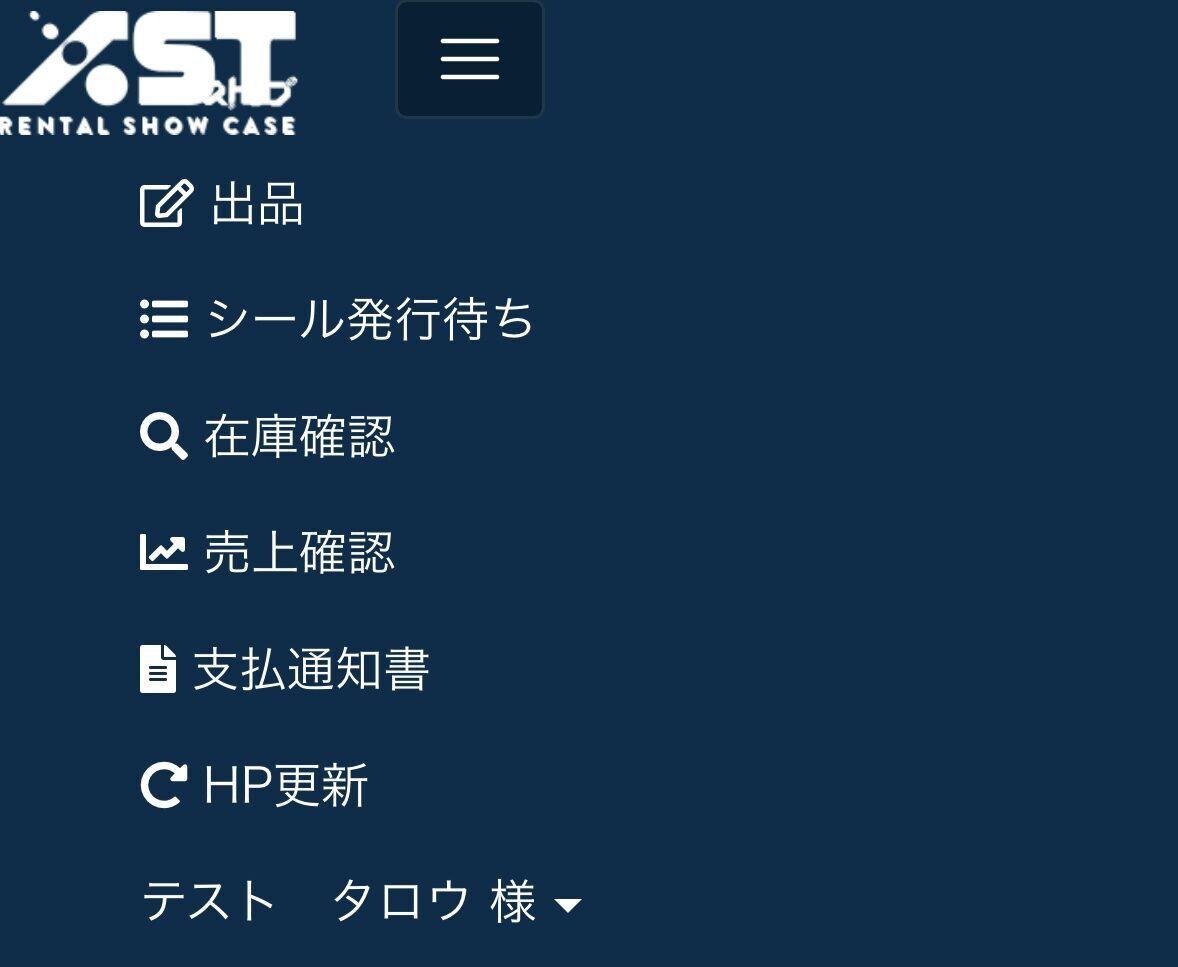
画面上部にある「三本線」をタップすると、上記画像の通り「メニュー」が展開されます。
ここから作業を選択してください。
②出品
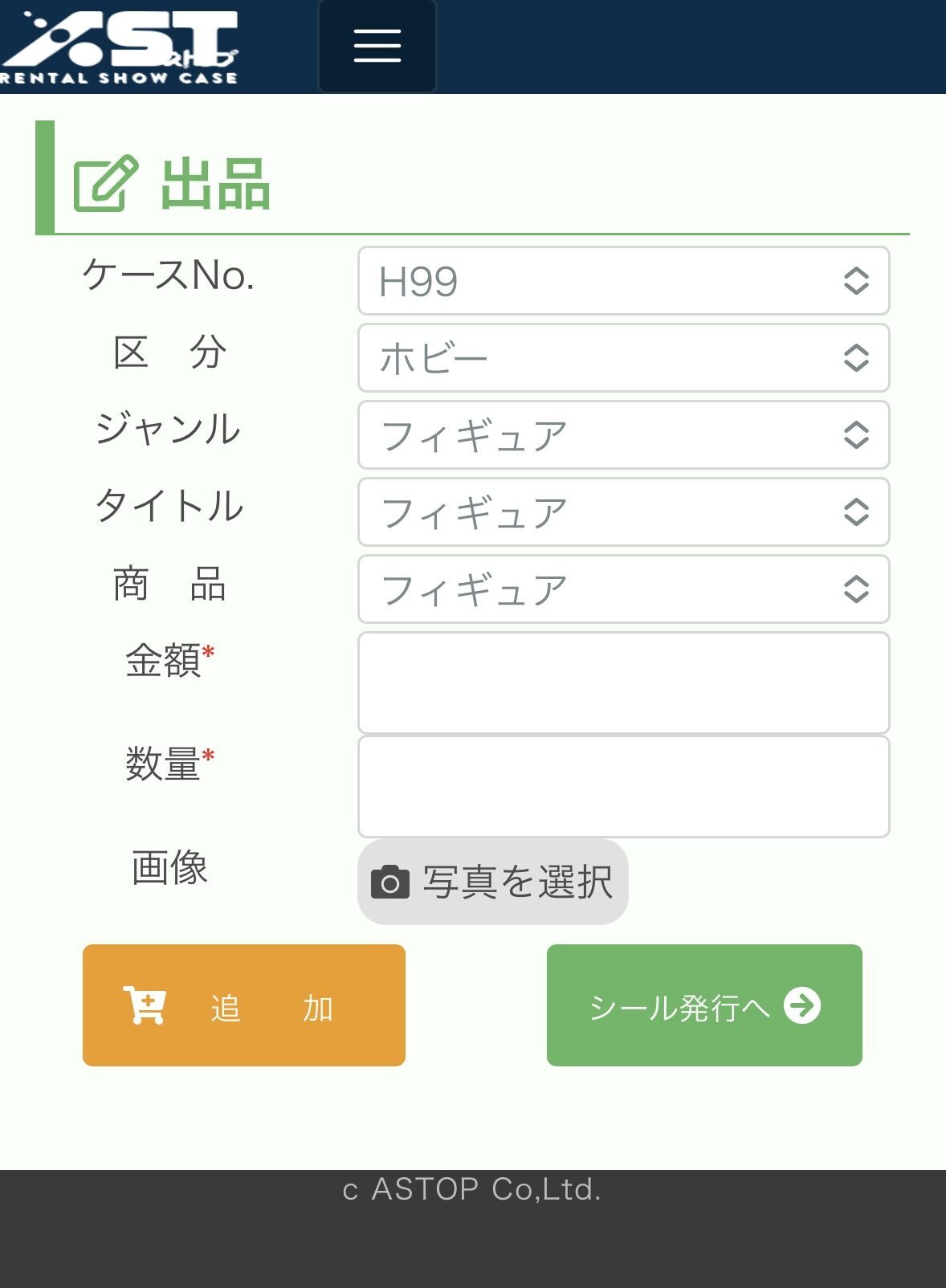
メニューの「出品」を選択すると、上の画面が表示されます。
1,「ケースNo.」で出品するケースを選択。
2,「ジャンル」で出品する商品の特色を選択。(タイトル、商品の項目は変更しないでください)
3,「金額」で販売価格を入力。
4,「数量」で販売する商品の数を入力。(最大数は30までです)
5,「写真を選択」で販売商品の撮影。(販売商品の把握・在庫管理が容易になるため、必須ではありませんが推奨しています)
6,「追加」をタップして、商品登録完了。
上記1~6を繰り返して、出品を行います。
出品物の登録完了後、最後に「シール発行へ」→「確定」をタップします。(同一店舗で複数ケースの商品を同時に登録する事ができます)
下の画面に遷移後、スタッフにお声がけください。登録した商品のシールを発行します。
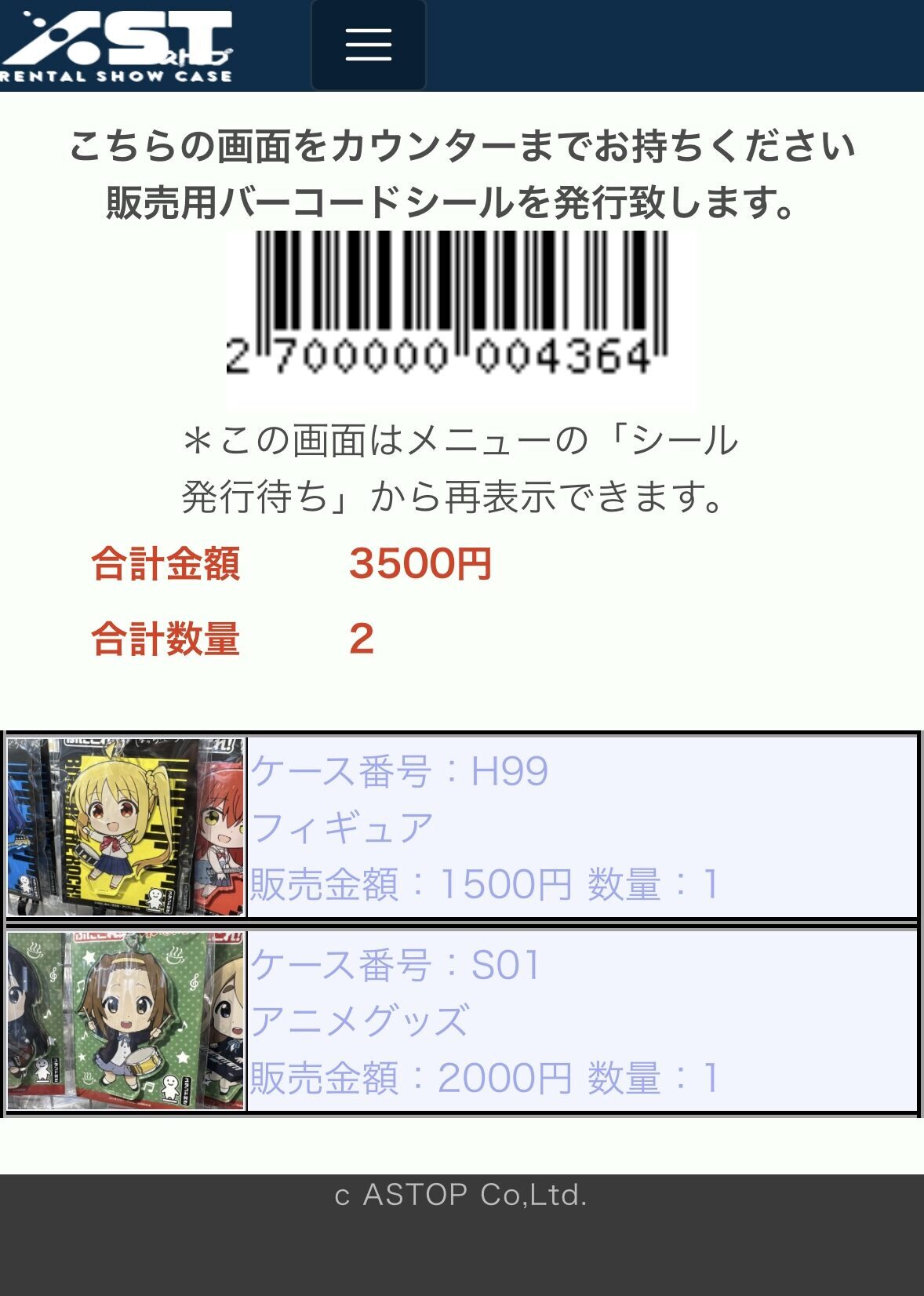
商品を引き下げる場合は、商品に貼付したシールをスタッフに提出してください。
③在庫確認
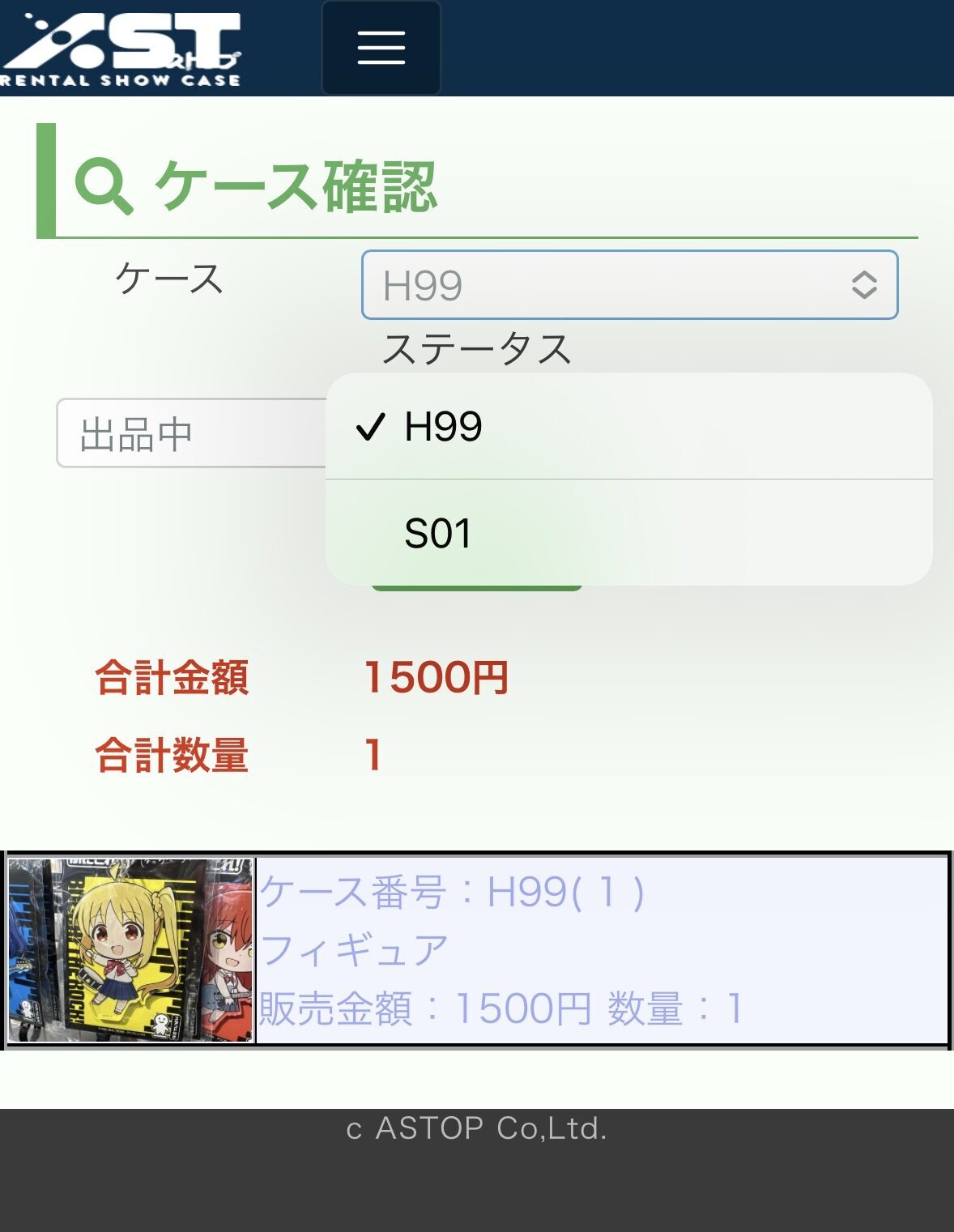
メニューの「在庫確認」をタップすると、現在のケース毎の出品物がご覧いただけます。
契約中のケースのみ、確認する事ができます。
④売上確認
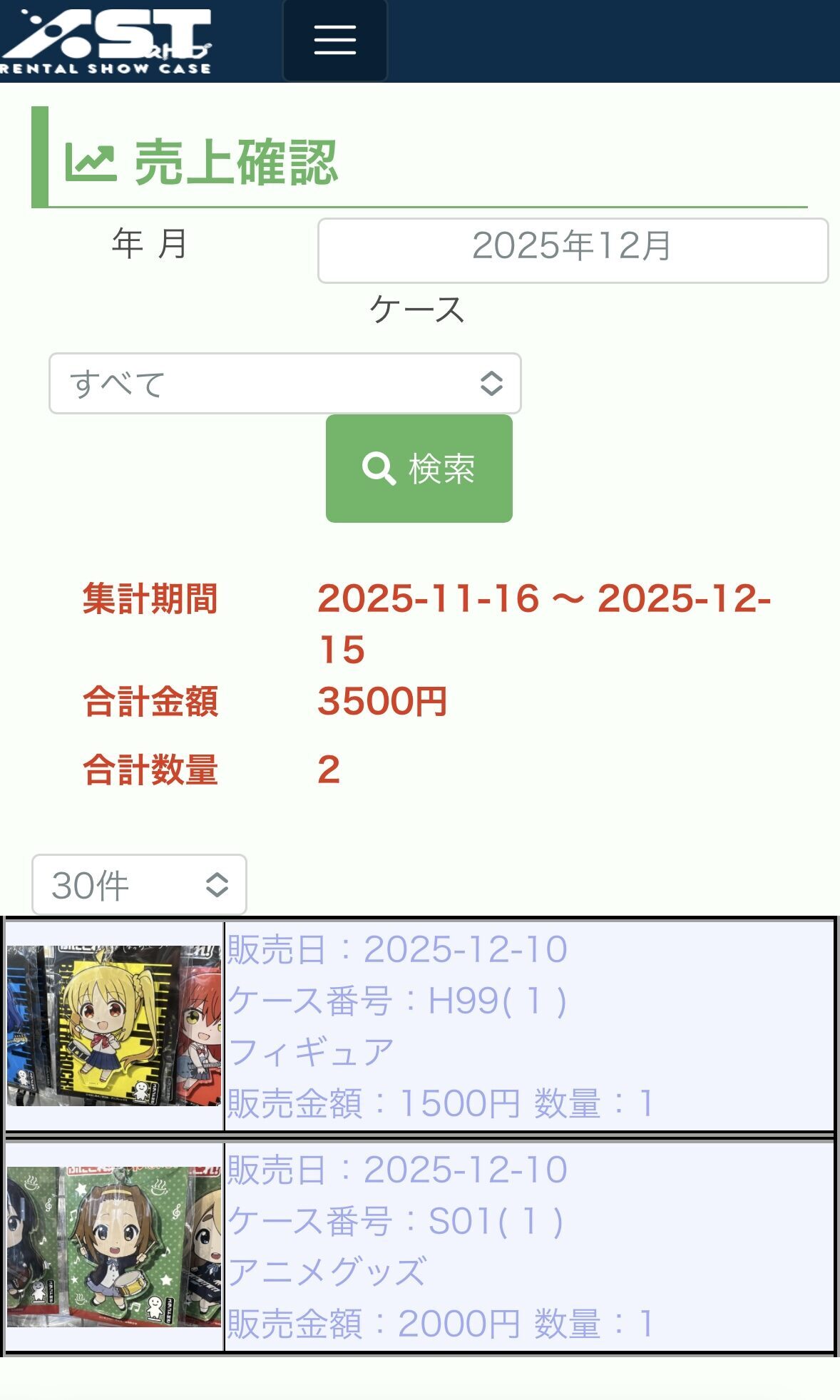
メニューの「売上確認」をタップすると、販売された商品が確認できます。
店頭にて販売後、即反映されます。デフォルトでは、契約している全ケースの販売済み商品が
新着順にソートされています。ケース毎に売れた商品も確認できるので、次回来店時の出品物
検討に役立ててください。また、「年月」の項目を変更する事で、過去の売上状況も確認することができます。
⑤支払い通知書(売上明細)
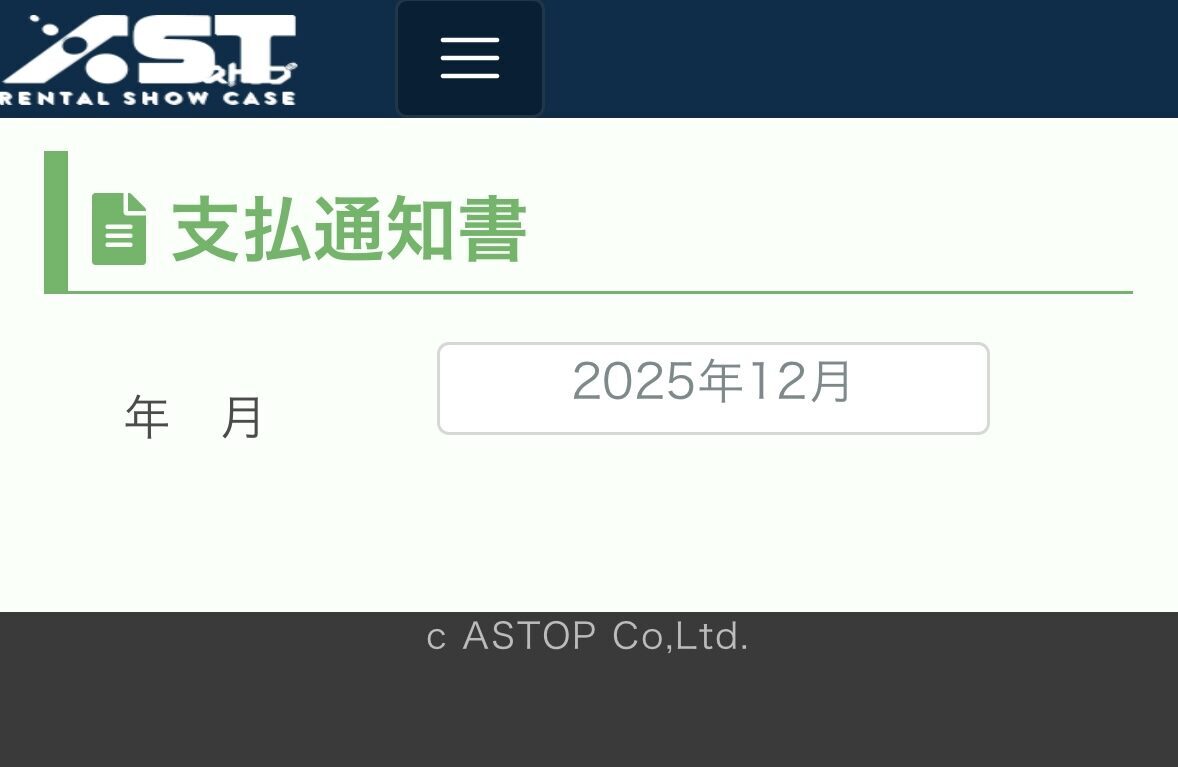
メニューの「支払い通知書」をタップすると、適格請求書発行事業者登録番号(インボイス番号)に対応した、売上明細のダウンロードを行うことができます。
「年月」の項目を選択して、任意の期間を指定して閲覧・ダウンロードすることができます。
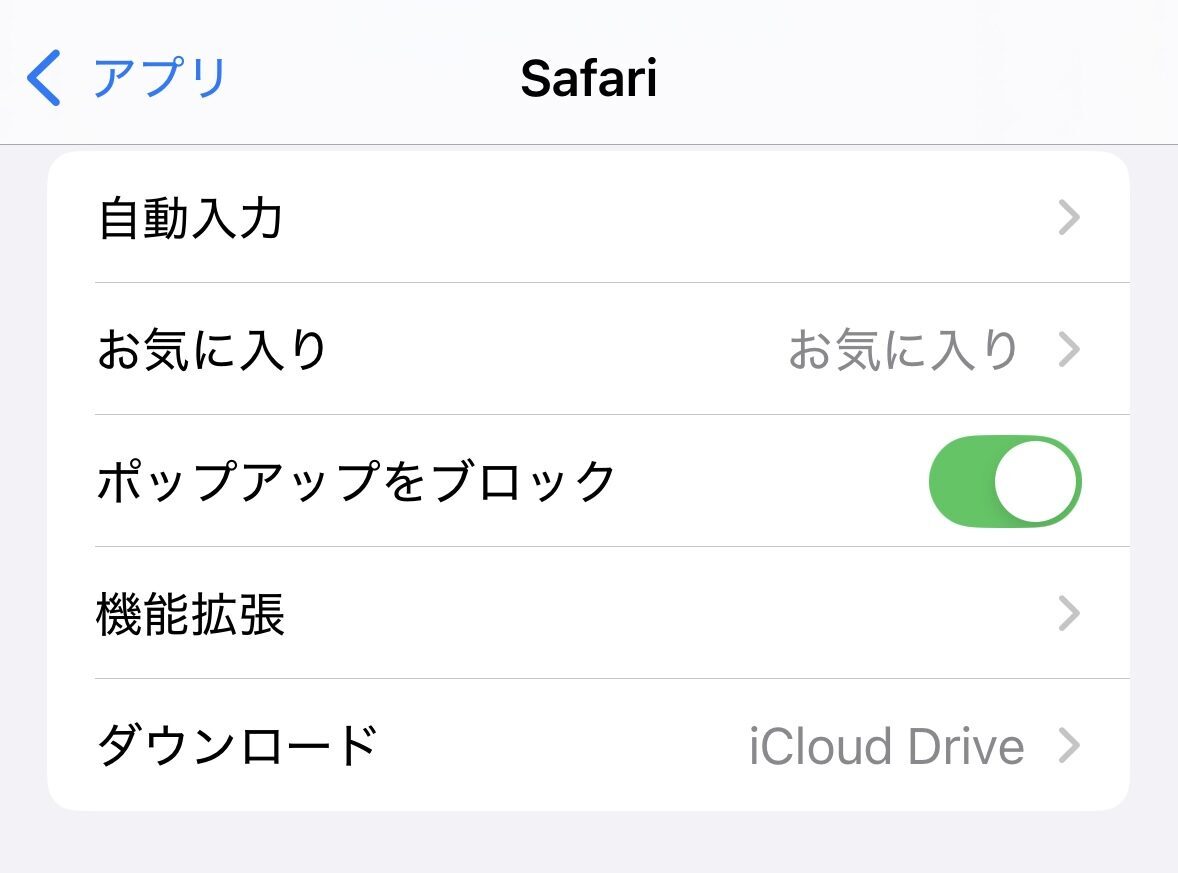
iPhoneをご利用の場合は、ポップアップブロックの機能をOFFにすることで、閲覧・ダウンロードが可能になります。
➅HP更新
メニューの「HP更新」をタップすると、契約中のケースをアストップwebサイト上で宣伝することができます。
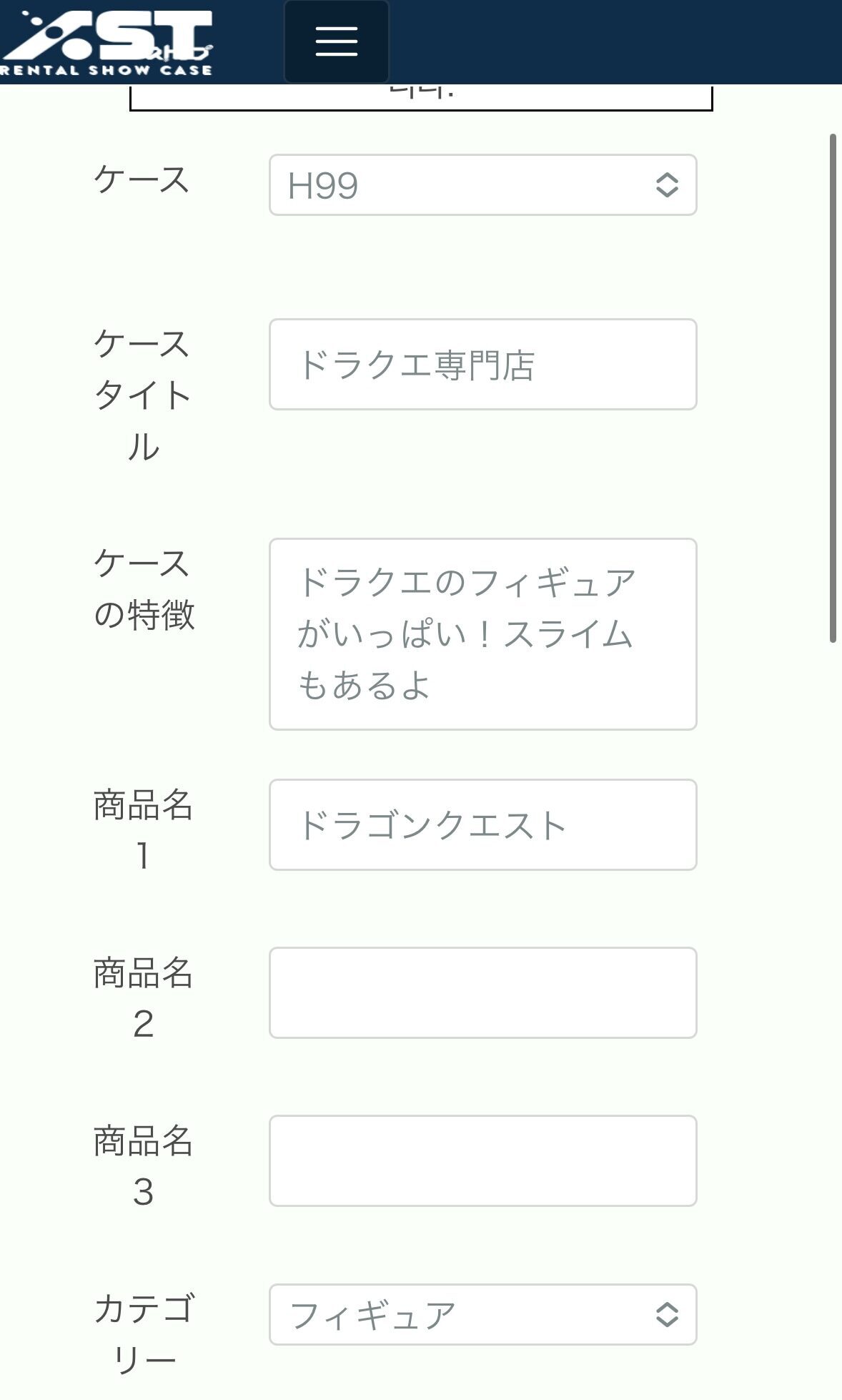
1,更新する「ケース」を選択。
2,「ケースのタイトル」を入力。(自分のお店の名前や、お客様にわかりやすい店名など自由に設定可能です。)
3,「ケースの特徴」を入力。(商品詳細や、キャラクター名など自由に設定可能です。)
4「,商品名1,2,3」を入力(出品物の作品名等を入力してください。タイトルが多い場合は、「ケースの特徴」欄を使用しても大丈夫です。)
5,「カテゴリ」を選択。(対象のケースに近いものを、1つ選択してください。)
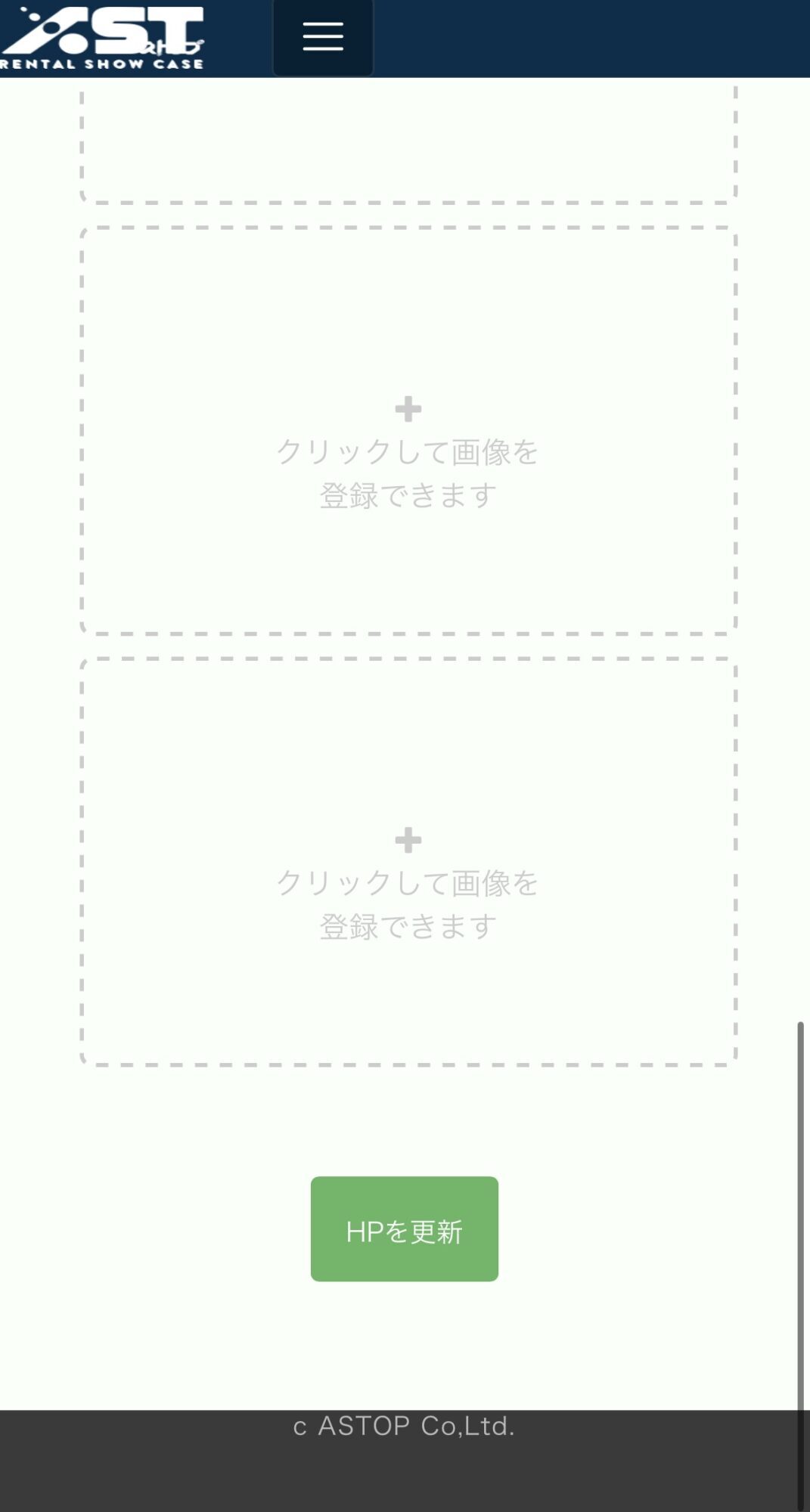
6,「メイン画像」を撮影、またはカメラロールから選択。(HPのサムネイル画像になります。宣伝効果の高い写真を撮りましょう。)
7,「ケース詳細画像」を撮影、またはカメラロールから選択。(ケースのサイズによって、最大枚数が異なります。最低でも1枚は撮影してください。)
8,最下部にある「HPを更新」をタップ。完了するまで、少し時間がかかる場合があります。
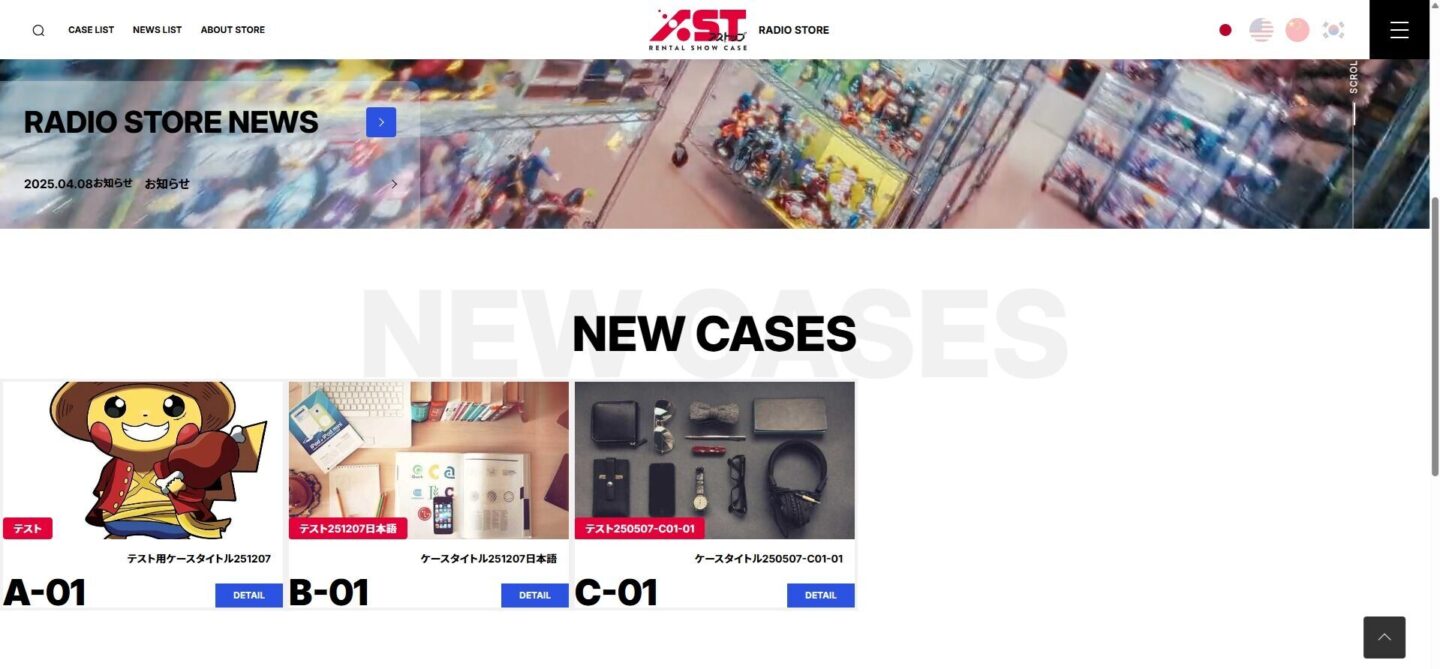
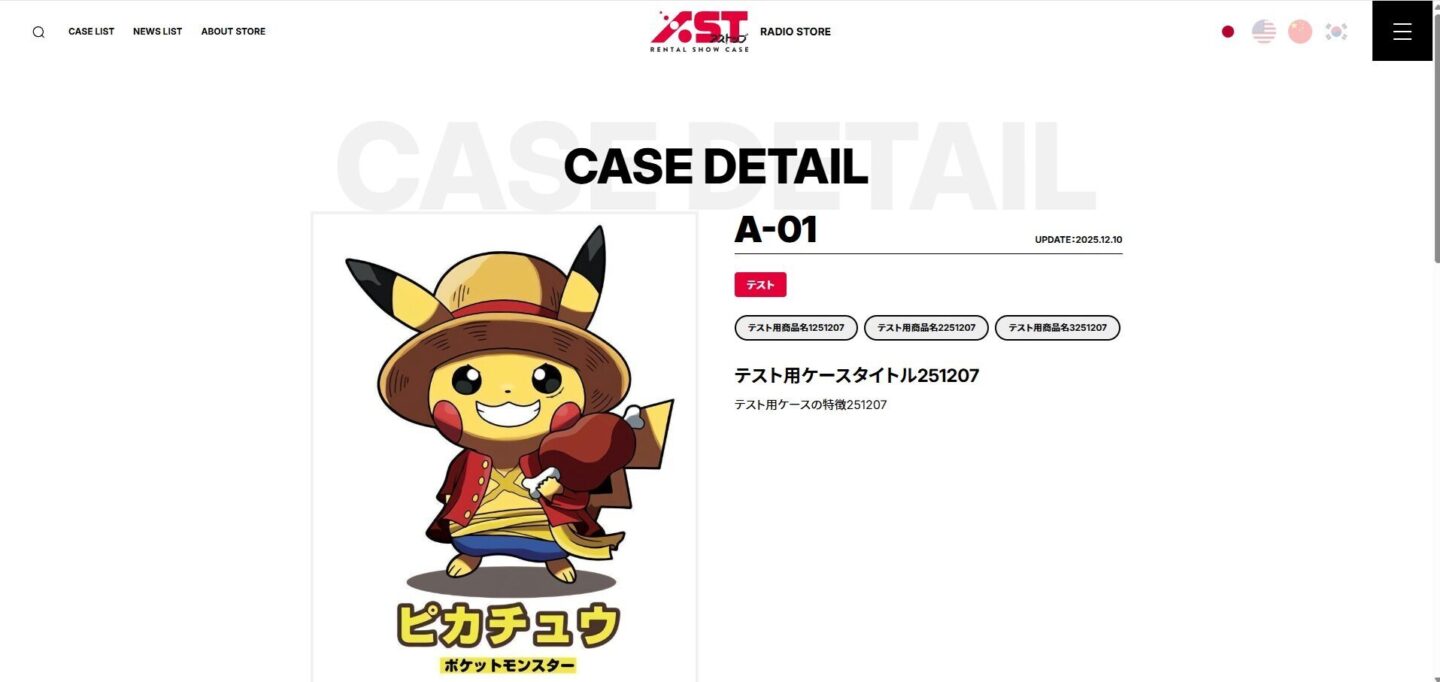
「HP更新」を実施することで、自身の契約ケースがアストップのウェブサイト内に新着順で表示されて、訪問者の目に留まりやすくなります。
適切なキーワード(特に商品名)を設定すると、サイト内での商品検索や、googleなどの検索結果に表示されて、お客様の店舗誘導・自身の契約ケースへの誘導にも繋がる仕組みとなっています。
また、日本語で更新するだけで自動的に多言語に翻訳されるので、海外の方にもリーチすることが可能です。
レンタルショーケースは「自分のお店」です。
自身のお店の魅力をwebアプリを活用して、存分にアピールしていきましょう。